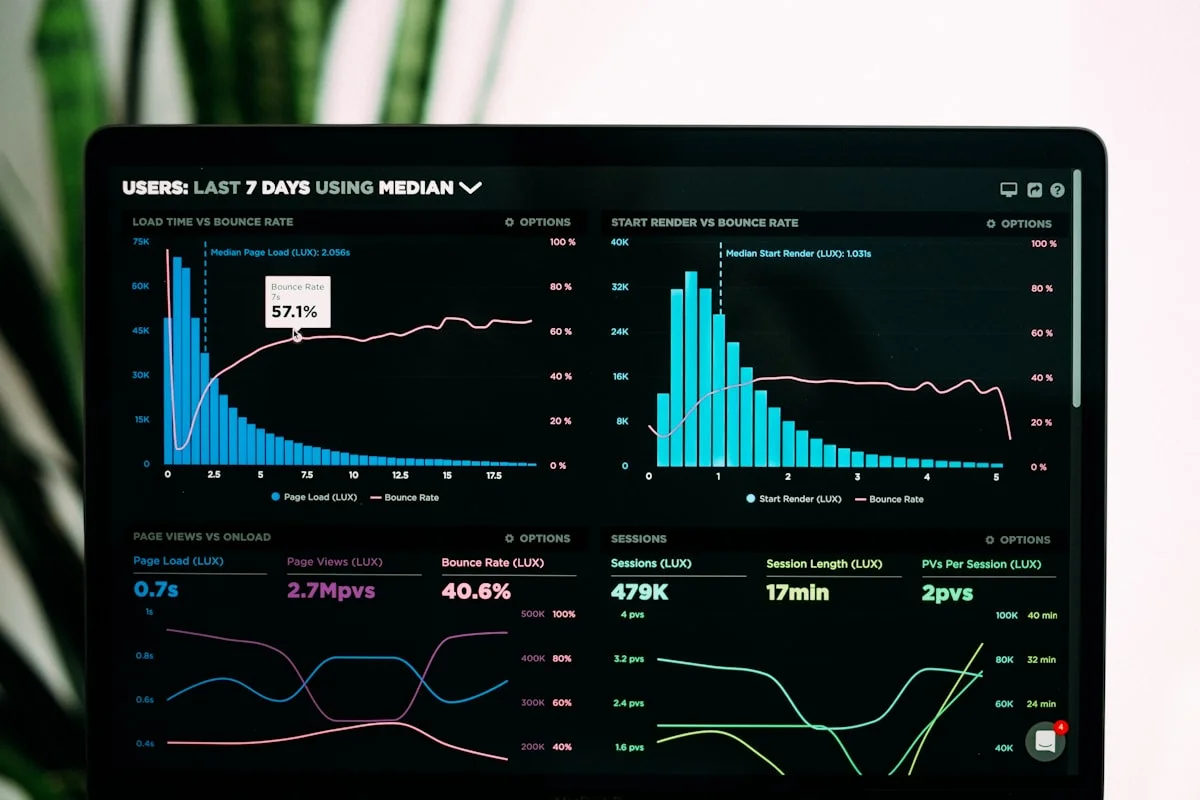
Warum WordPress oft langsam ist – und was dagegen hilft
WordPress hat den Ruf, langsam zu sein – und das oft zu Recht. Unkontrollierte Plugin-Installationen, schlecht konfiguriertes Hosting und unoptimierte Bilder machen selbst einfache Websites zu einem Lighthouse-Albtraum. Mit den richtigen Maßnahmen ist das aber kein Problem. Diese 7 Optimierungen haben in meinen Projekten den größten Unterschied gemacht.
1. Richtiges Hosting wählen – der größte Hebel
Shared Hosting bremst selbst perfekt optimierte Seiten aus. Die Serverantwortzeit (TTFB) liegt auf günstigem Shared Hosting häufig bei 500–1500ms. Ziel ist unter 200ms.
Meine Empfehlungen:
- Hetzner VPS (ab 4€/Monat) mit Nginx + PHP-FPM + Redis – beste Preis-Leistung
- Kinsta oder Cloudways – Managed WordPress Hosting, weniger Konfigurationsaufwand
- Cloudflare davor schalten – kostenloses CDN + DDoS-Schutz + Edge-Caching
2. Weniger Plugins – Qualität vor Quantität
Jedes Plugin lädt PHP-Code, oft auch CSS und JavaScript im Frontend. Bei 40+ Plugins ist es nicht mehr nachvollziehbar, was was lädt.
Vorgehen: Alle Plugins auflisten. Für jeden Eintrag fragen: Wird das aktiv genutzt? Gibt es eine native Alternative? Selten genutztes raus. Ich reduziere bei Projekten regelmäßig von 30+ auf unter 15 Plugins – ohne Funktionsverlust.
3. Caching aktivieren
WordPress führt bei jedem Request PHP aus und macht Datenbankabfragen. Caching liefert statische HTML-Dateien aus und überspringt diesen Prozess komplett.
Empfehlenswerte Caching-Plugins:
- WP Rocket (kostenpflichtig) – bestes All-in-One-Tool, auch Preloading und Lazy Loading
- W3 Total Cache (kostenlos) – mehr Konfigurationsaufwand, aber sehr leistungsfähig
- LiteSpeed Cache – wenn der Server LiteSpeed nutzt, die erste Wahl
Zusätzlich: Object Caching mit Redis oder Memcached für Datenbankabfragen.
4. Bilder richtig optimieren
Bilder verursachen meist den größten Anteil am Seitengewicht. Unkomprimierte JPEGs mit 3MB sind in 2025 keine Seltenheit.
Checkliste:
- Format: WebP oder AVIF (30–50% kleiner als JPEG/PNG)
loading="lazy"für alle Bilder außer dem Hero/LCP-Elementwidthundheightimmer setzen – verhindert CLS- Richtige Größen: keine 2000px breiten Bilder in einer 400px Spalte
- Plugins: Smush, ShortPixel oder Imagify – automatische Konvertierung und Komprimierung
5. CSS und JavaScript minimieren und verzögern
Jede ungenutzte CSS-Klasse und jede synchrone JavaScript-Datei blockiert das Rendering.
Maßnahmen:
- CSS/JS minifizieren und kombinieren (WP Rocket oder Autoptimize)
- Unnötige Skripte seitenspezifisch deaktivieren (z.B. Kontaktformular-JS nur auf Kontaktseite)
deferfür nicht-kritische Scripts- Critical CSS inline – Rest per
media="print"nachladen
6. Datenbank aufräumen
Eine aufgeblähte WordPress-Datenbank verlangsamt Abfragen. Nach Jahren Betrieb sammeln sich tausende Revisionen, verwaiste Post-Meta-Einträge und abgelaufene Transients an.
Regelmäßig:
- Revisionen limitieren:
define('WP_POST_REVISIONS', 5);inwp-config.php - Transients und Spam-Kommentare bereinigen
- Tabellen optimieren: WP-Optimize oder manuell via phpMyAdmin
- Auto-Drafts und gelöschte Inhalte aus dem Papierkorb leeren
7. CDN nutzen – statische Assets global schnell ausliefern
Ein CDN (Content Delivery Network) liefert Bilder, CSS, JS und Fonts vom nächstgelegenen Server zum Besucher aus.
Optionen:
- Cloudflare (kostenlos) – DNS-Proxy mit globalem CDN, Minification und Browser-Caching
- BunnyCDN (ab 1€/Monat) – sehr günstig, einfach einzubinden, hohe Performance
- KeyCDN – gute Alternative mit Pay-as-you-go Modell
Fazit
WordPress-Performance ist kein einmaliges Projekt. Jeder Plugin-Update, jede neue Theme-Funktion, jede Bild-Hochladung kann Scores wieder verschlechtern. Wer einmal ein sauberes Setup aufgebaut hat – richtiges Hosting, minimale Plugins, aktives Caching, optimierte Assets – hält den Lighthouse-Score dauerhaft über 90 und damit auch die Nutzererfahrung auf hohem Niveau.